
Мы собираем white label приложения для наших клиентов — с их названием, иконкой и цветами. Перед сдачей приложение нужно проверить, и первым мы всегда отдаём APK-файл для Android: это самый быстрый способ пощупать приложение до публикации в магазинах.
Но Android есть не у всех. Хорошая новость: телефон и не нужен. Приложение можно запустить прямо на компьютере с Windows — в официальном эмуляторе от Google, который входит в Android Studio. Ниже — весь путь по шагам.
Что понадобится
Windows 10 или 11, 64-битная.
Желательно 16 ГБ оперативной памяти и 16 ГБ свободного места на диске. На 8 ГБ эмулятор тоже запустится, но будет медленнее.
Сам APK-файл, который мы вам прислали.
Шаг 1. Проверяем, включена ли виртуализация
Эмулятор — это телефон, который работает внутри вашего компьютера. Чтобы он не тормозил, ему нужна аппаратная виртуализация процессора. Проверить её просто:
Откройте Диспетчер задач (Ctrl + Shift + Esc).
Перейдите на вкладку Производительность → ЦП.
Внизу справа найдите строку Виртуализация.
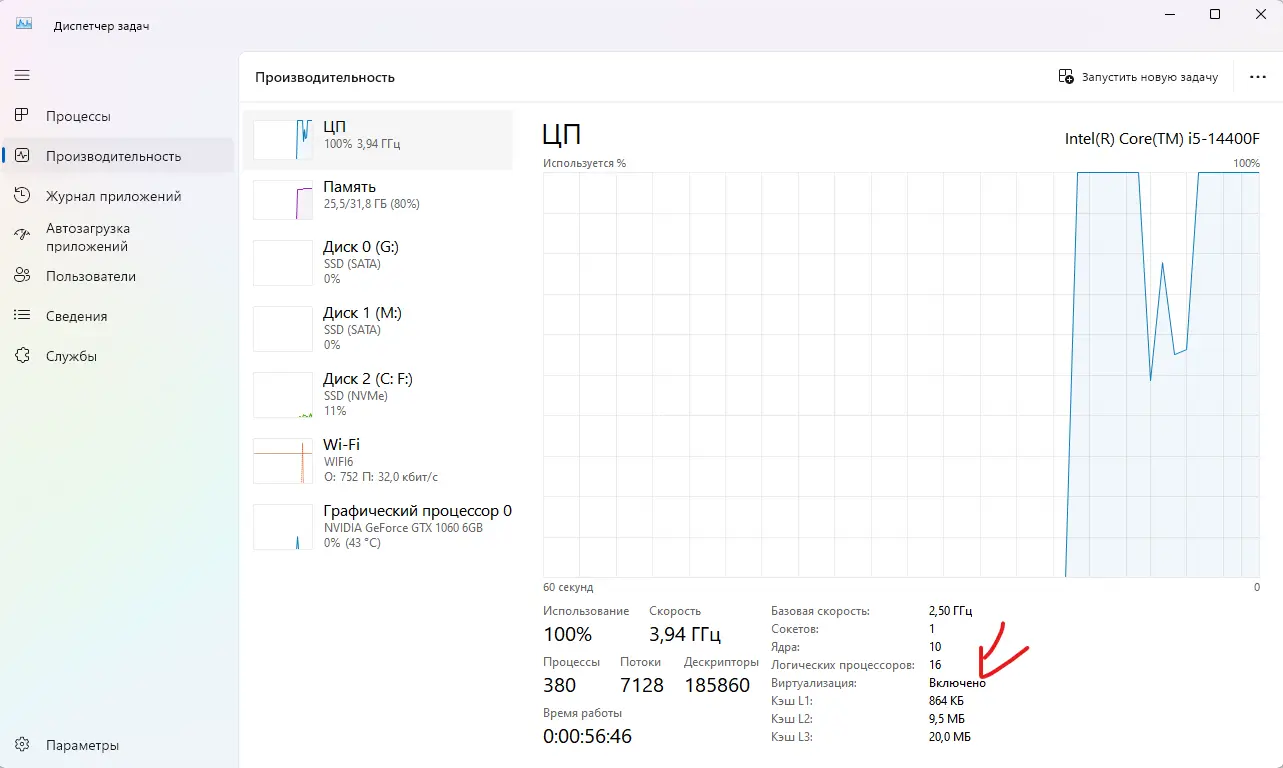
Если там написано «Включено» — идём дальше. Если «Отключено» — виртуализацию нужно включить в BIOS/UEFI компьютера. Пункт называется Intel Virtualization Technology (VT-x) или SVM Mode / AMD-V — зависит от процессора. Где именно он лежит, подскажет инструкция к материнской плате или ноутбуку.
Шаг 2. Включаем платформу виртуализации Windows
Часто говорят «включите Hyper-V», но на самом деле эмулятору нужен не сам Hyper-V, а компонент «Платформа низкоуровневой оболочки Windows» (Windows Hypervisor Platform). Google рекомендует именно его, а старые драйверы ускорения (HAXM и собственный драйвер эмулятора) уже сняты с поддержки или доживают до конца 2026 года. Этот компонент есть и в домашней редакции Windows, где Hyper-V недоступен.
Нажмите Пуск и начните вводить: «Включение или отключение компонентов Windows». Откройте найденное.
📷 СКРИНШОТ 2: меню «Пуск» с поиском «Включение или отключение компонентов Windows».
В списке найдите «Платформа низкоуровневой оболочки Windows» и поставьте галку.
Нажмите ОК, дождитесь установки и перезагрузите компьютер.
📷 СКРИНШОТ 3: окно «Компоненты Windows», галка на «Платформа низкоуровневой оболочки Windows».
Совет
если галка там уже стоит — этот шаг пропускайте и сразу переходите к установке Android Studio.
Шаг 3. Устанавливаем Android Studio
Android Studio — среда разработки для Android. Нам из неё нужен только эмулятор, но ставится он вместе со средой, и это единственный официальный и бесплатный путь.
Скачайте установщик с официального сайта: developer.android.com/studio.
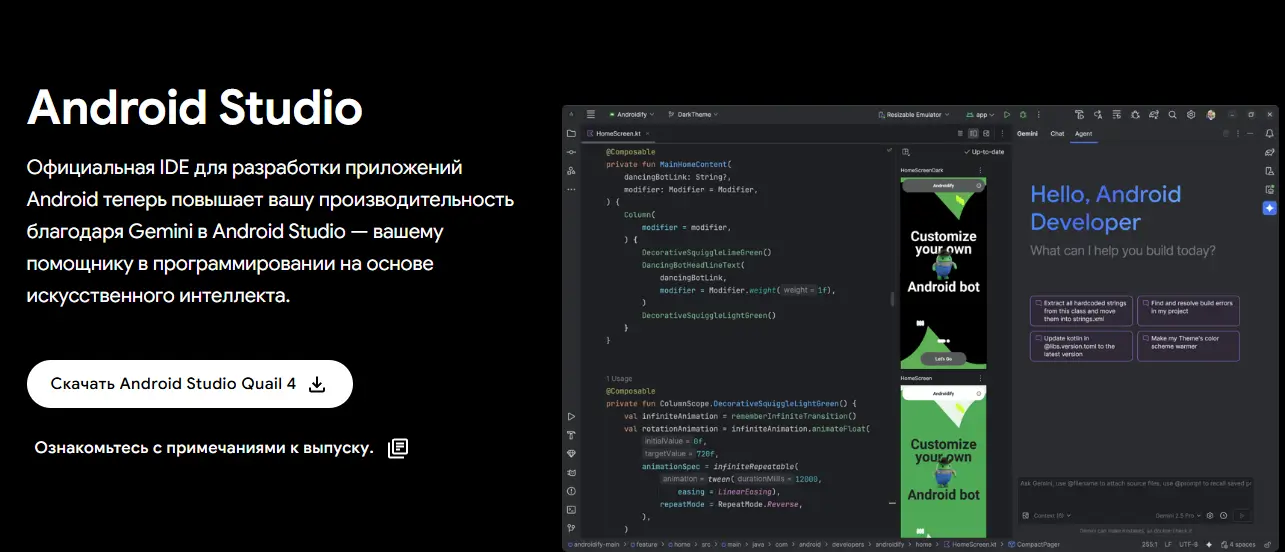
Запустите установщик. На шаге выбора компонентов оставьте отмеченным Android Virtual Device — это и есть эмулятор.
📷 СКРИНШОТ 5: установщик, окно выбора компонентов, отмечен Android Virtual Device.
При первом запуске откроется мастер настройки. Выберите тип установки Standard, примите лицензии (Accept на каждой) и нажмите Finish. Мастер скачает SDK и образы системы — это займёт от 5 до 20 минут в зависимости от интернета.
📷 СКРИНШОТ 6: мастер первого запуска — выбран Standard; окно принятия лицензий.
Шаг 4. Создаём виртуальный телефон
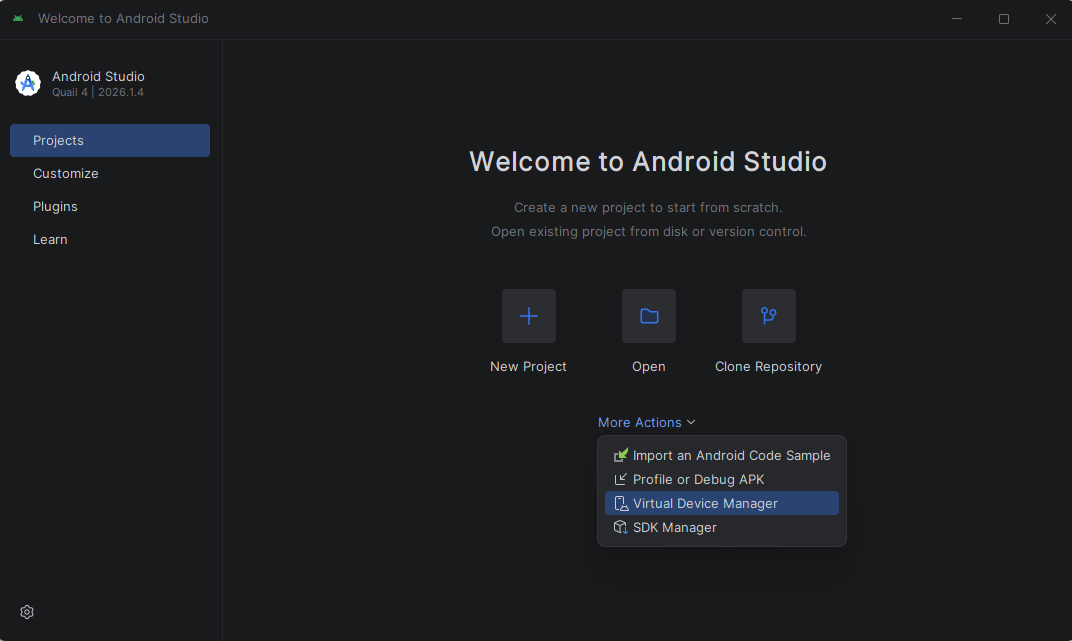
Проект создавать не нужно — нам нужен только менеджер устройств.
На стартовом экране Android Studio нажмите More Actions → Virtual Device Manager. Здесь хранятся все виртуальные телефоны и планшеты.
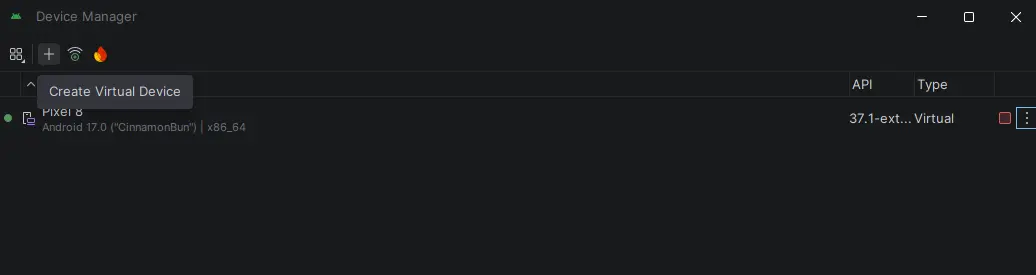
В открывшемся окне нажмите + (или Create Virtual Device).
В категории Phone выберите свежий Pixel — тот, который Android Studio предлагает первым, — и нажмите Next.
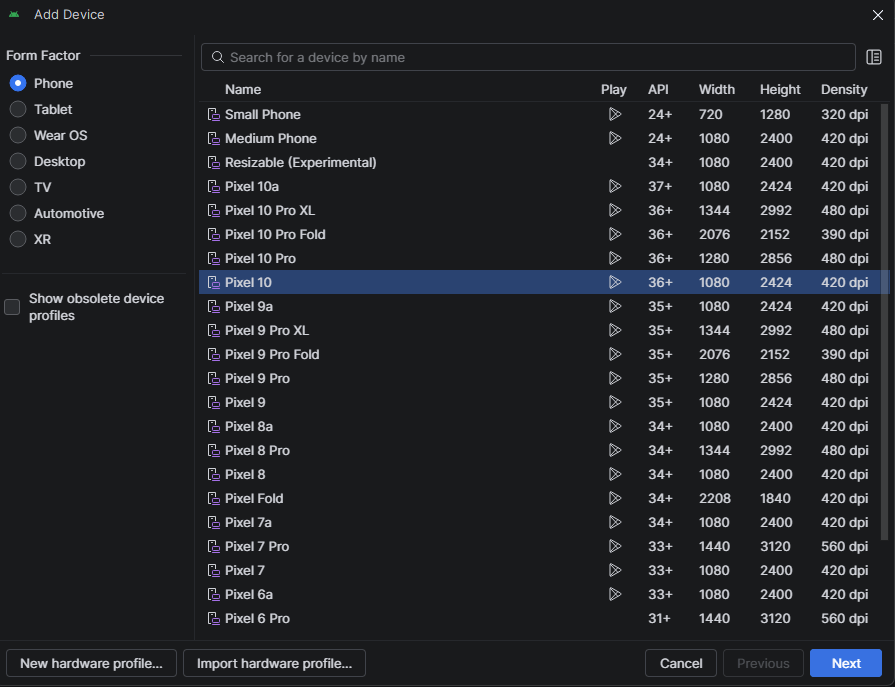
Почему именно Pixel
Модель телефона для проверки почти не важна — приложение одинаково работает на любом современном Android. Pixel мы берём по трём практическим причинам:
Это эталонный Android. Pixel выпускает сама Google, на нём «чистая» система без оболочек производителя. Если приложение работает на Pixel, оно работает так, как задумано.
У профиля есть Google Play. Обратите внимание на колонку со значком Play Store: такие профили включают сервисы Google Play, как на настоящем телефоне. Выбирайте профиль со значком — так проверка будет максимально близка к телефону ваших учеников.
Обычный размер экрана. Экран Pixel — типичные 6+ дюймов, как у большинства телефонов. Вы увидите вёрстку такой, какой её увидят ученики.
На следующем шаге выберите образ системы на вкладке Recommended (если рядом значок загрузки — нажмите его, образ скачается). Нажмите Next, затем Finish.
Устройство появится в списке. Нажмите у него кнопку запуска ▶. Первый старт занимает минуту-две — телефон «загружается» как настоящий. Следующие запуски будут быстрее.
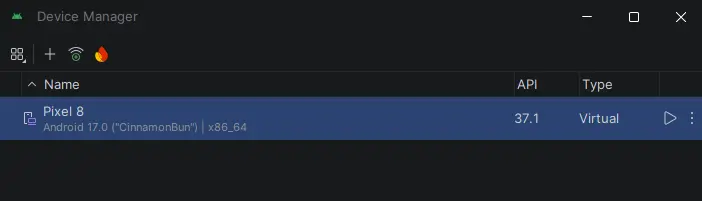
📷 СКРИНШОТ 11: Device Manager с созданным Pixel и кнопкой ▶; рядом — загруженный эмулятор с рабочим столом Android.
Шаг 5. Устанавливаем APK
Самая приятная часть. Возьмите APK-файл мышкой в проводнике и перетащите прямо на экран эмулятора. Установка пройдёт сама, без вопросов про «неизвестные источники».
📷 СКРИНШОТ 12: перетаскивание APK-файла из проводника на экран эмулятора.
После установки проведите по экрану снизу вверх — откроется список приложений. Найдите иконку вашего приложения и запускайте. Дальше всё как на телефоне: мышь — это палец, клик — касание, зажатая кнопка с движением — свайп. Текст можно печатать с клавиатуры компьютера.
📷 СКРИНШОТ 13: список приложений в эмуляторе с иконкой white label приложения.
Совет
пришла новая сборка — просто перетащите новый APK поверх. Приложение обновится, данные внутри сохранятся.
Панель кнопок эмулятора
Справа от экрана телефона есть вертикальная панель. Это физические и системные кнопки Android, которых у эмулятора нет «в железе»:
Питание — клик гасит и включает экран, долгое нажатие выключает телефон.
Громкость + и Громкость − — как боковые кнопки телефона. Пригодится, чтобы проверить звук в уроках и видео.
Повернуть влево / вправо — переворачивает телефон на 90°. Так проверяют, как приложение и видео выглядят в горизонтальном положении.
Скриншот — снимок экрана телефона. Удобно, чтобы прислать нам замечание с картинкой.
Лупа (масштаб) — увеличивает участок экрана, чтобы разглядеть мелкие детали вёрстки.
Назад (◁) — возврат на предыдущий экран, закрытие окна или клавиатуры.
Домой (○) — выход на рабочий стол.
Недавние приложения (□) — список открытых приложений. Отсюда приложение можно закрыть полностью, смахнув его карточку.
Ещё (⋯) — расширенные настройки: геопозиция, скорость сети, камера и другое. Для обычной проверки не нужны.
📷 СКРИНШОТ 14: эмулятор в отдельном окне с боковой панелью, кнопки подписаны.
Совет
в новых версиях Android Studio эмулятор открывается не отдельным окном, а вкладкой Running Devices внутри программы — тогда те же кнопки стоят в строке сверху. Чтобы вернуть отдельное окно с панелью справа, зайдите в File → Settings → Tools → Emulator и снимите галку Launch in the Android Studio tool window.
📷 СКРИНШОТ 15: File → Settings → Tools → Emulator, снята галка «Launch in the Android Studio tool window».
Что проверить в приложении
Чтобы проверка не превратилась в бесцельное листание, пройдитесь по списку:
- Название и иконка на рабочем столе — ваши
- Цвета и логотип внутри приложения совпадают с фирменными
- Вход и регистрация работают
- Курсы и уроки открываются, видео воспроизводится
- Экраны выглядят аккуратно в вертикальном и горизонтальном положении
- Кнопка «Назад» ведёт туда, куда вы ожидаете
Вывод
один раз включили виртуализацию, поставили Android Studio и создали Pixel — дальше каждая новая сборка проверяется за минуту: перетащили APK и смотрите. Всё, что заметили, снимайте кнопкой скриншота на панели и присылайте нам.


Комментарии (0)
Пока нет комментариев — будьте первым.